
Network Issuance of eduroam guest accounts
Overview
This page explains how to issue the guesteduroam accounts that visitors need in order to connectLANto the wireless network of Toyohashi Universityof Technology.Faculty and staff of this university can issue guest eduroam accounts onWeb.* Students cannot issue accounts.
Accounts that can be issued on the web fall into the two categories shown in the table below.If you need to issue accounts beyond the validity period or the maximum number of accounts, you must obtain a limit-raising password. For details, seehere. For how to connect to the university wireless LAN with an issued eduroam account, seehere.
| Account validity period | Number of accounts that can be issued |
| Up to 7 days | 100 |
|
Up to 30 days |
10 |
* Up to 110 accounts in total
Notes
Responsibility for the use of an issued account rests withthe person who issued it. Please keep track of who is using which account.
Always issue one account per person.
How to issue a guest eduroam account
WebThis section explains the account issuing procedure on
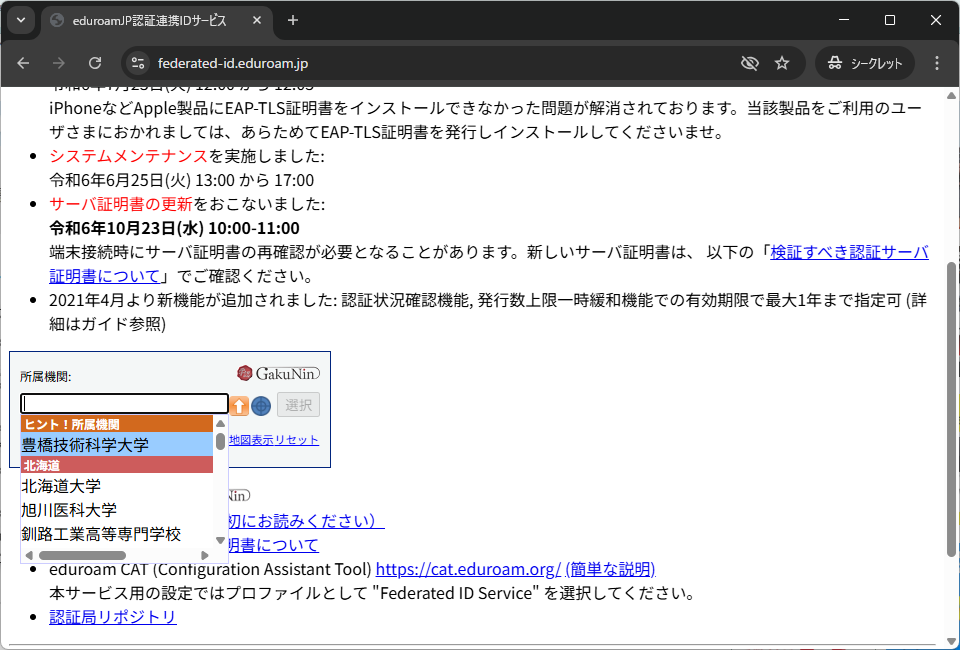
1. https://federated-id.eduroam.jp/ Go to.Select “Toyohashi University of Technology” as your institution and log in with your Information and Media Center account.
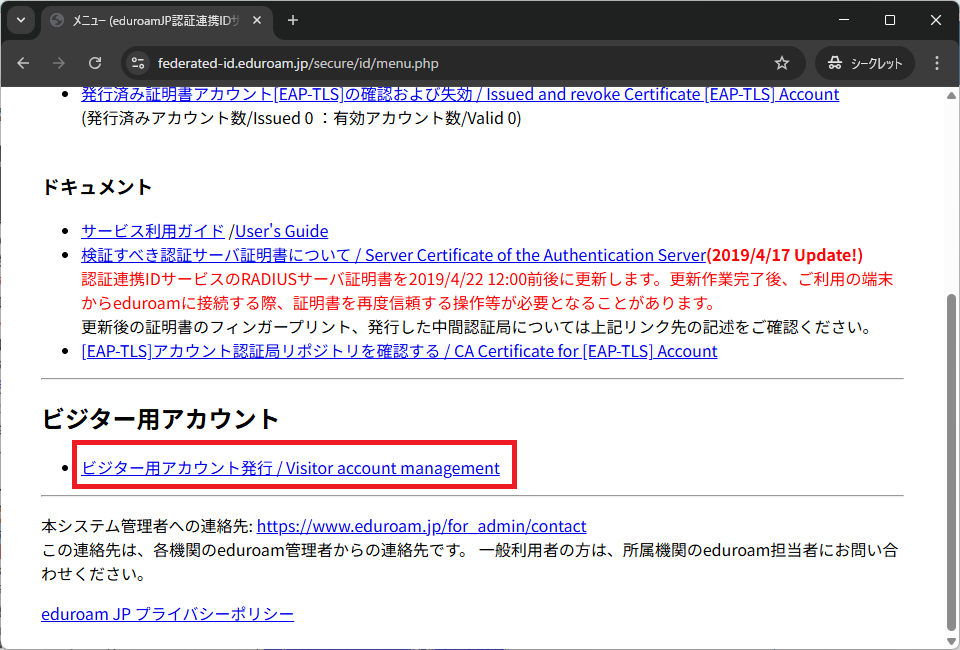
2. 「Visitor account issuing function / Visitor account management」Click
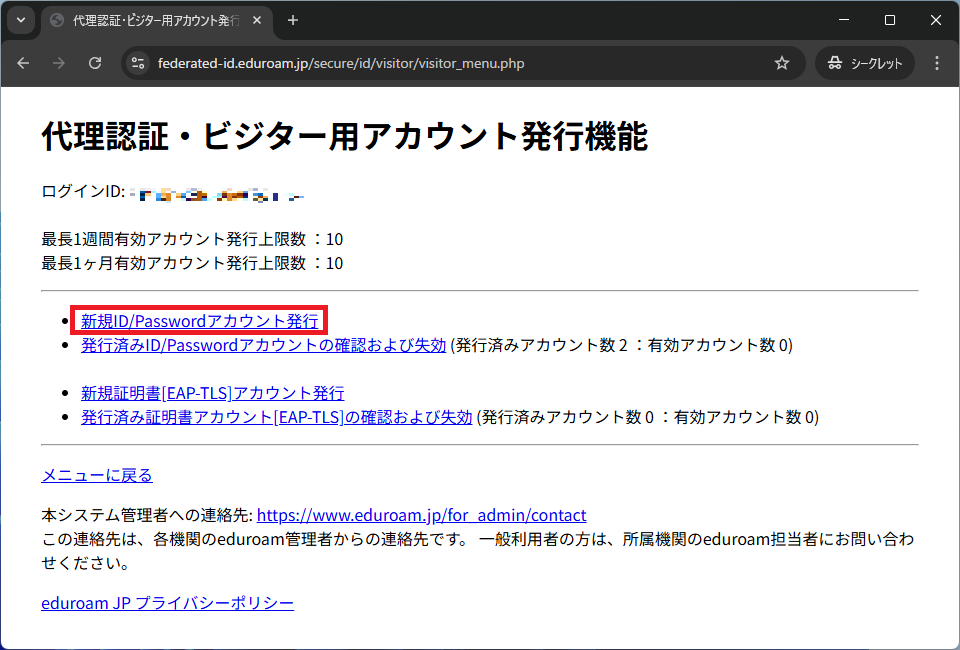
3. 「NewID/Passwordaccount issue”.
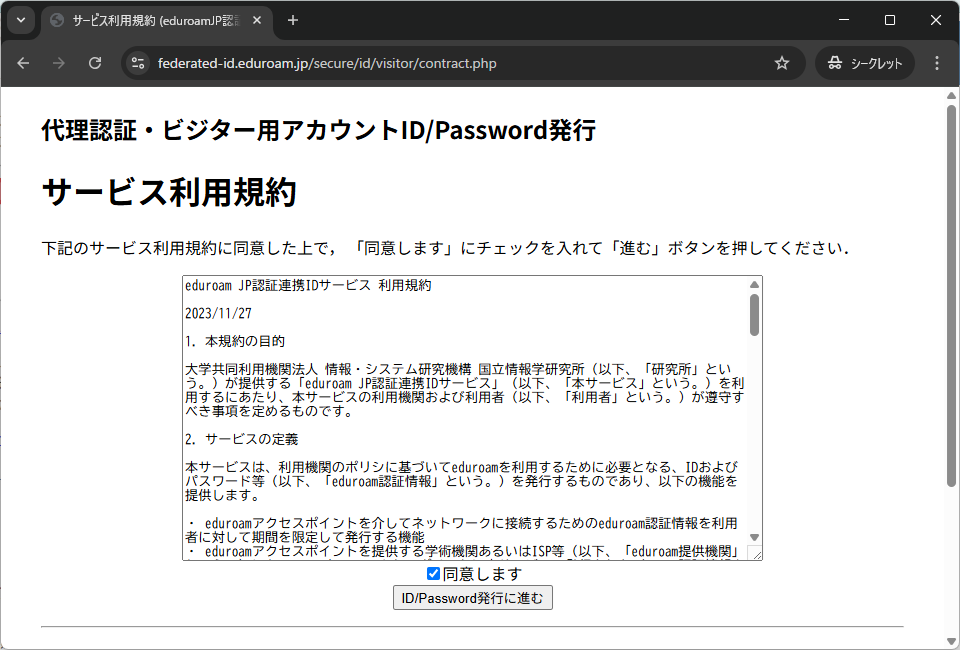
4. 「I agree” and then click,「ID/PasswordProceed to issue”..
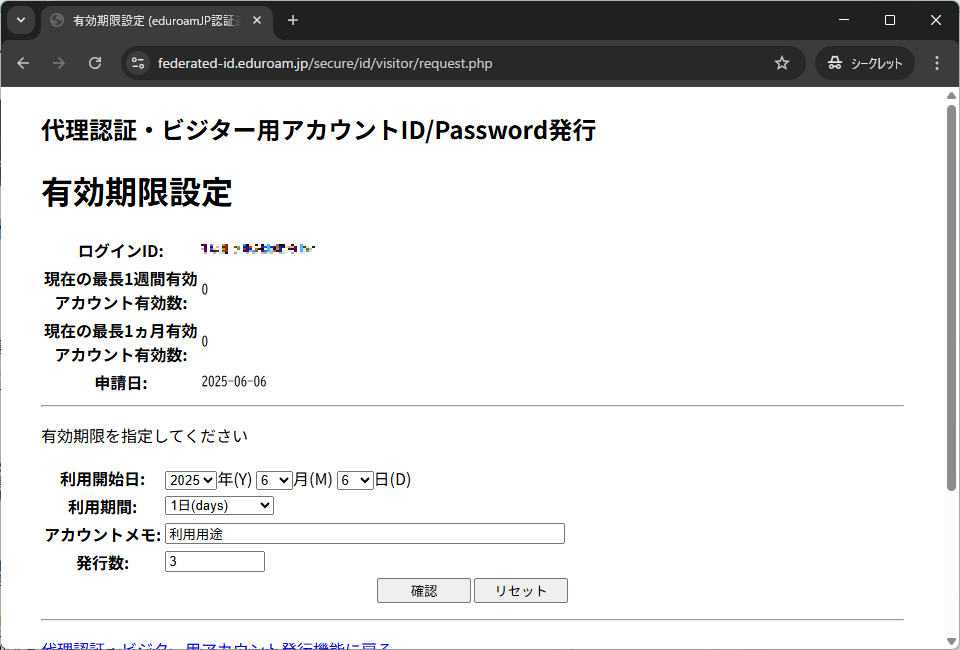
5. Enter the account's「start date」,「period of use」,「account note」,「number of accounts」, then click Confirm.Enter the intended use in the “account note” field.Then click Confirm.
Here we take as an example the case of issuing three accounts with aperiod of use of1days.
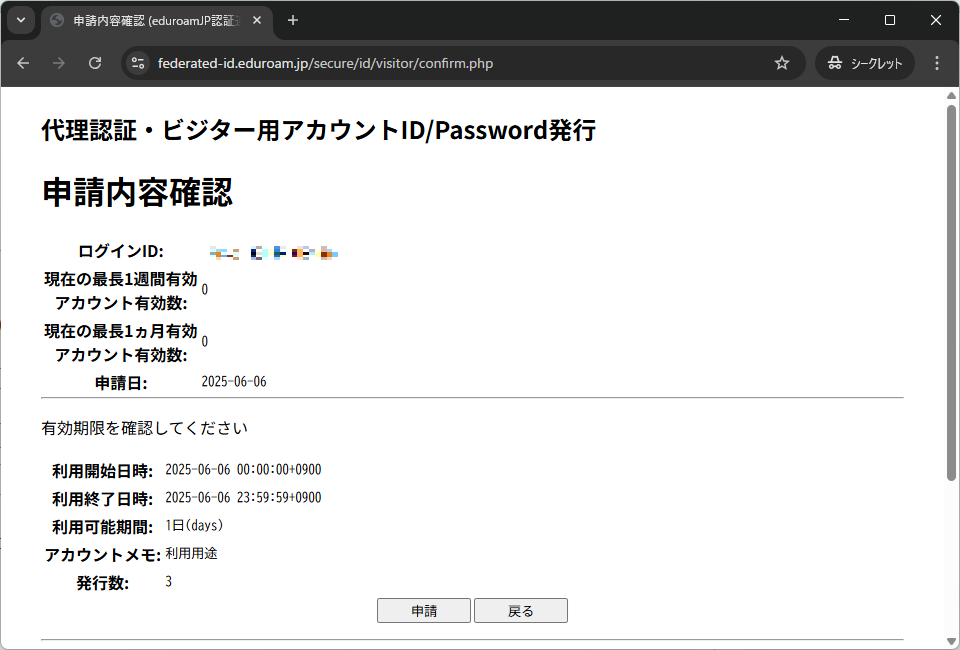
6. A confirmation screen appears. Check that the details are correct and click “Apply”.
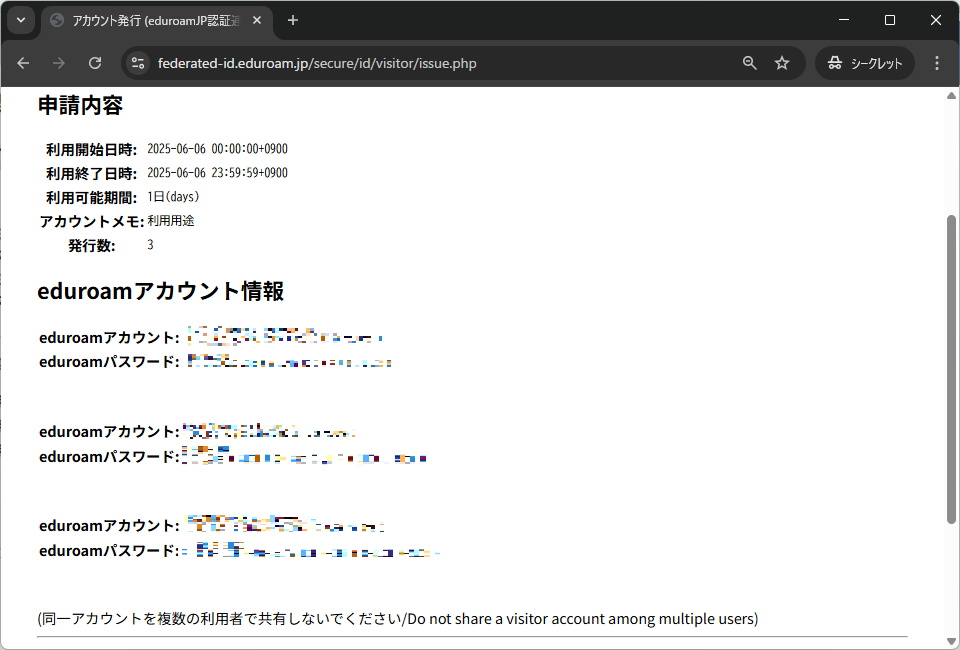
7. The details of the accounts you applied for are displayed.
Give the account name and password to the user. Do not share a single account among several users.Always issue one account per personwhen distributing them.
Checking issued accounts
1. Open the “Proxy authentication / visitor account issuing function” screen from step 3 of the issuing procedure.
Select “View and revoke issued ID/password accounts”.
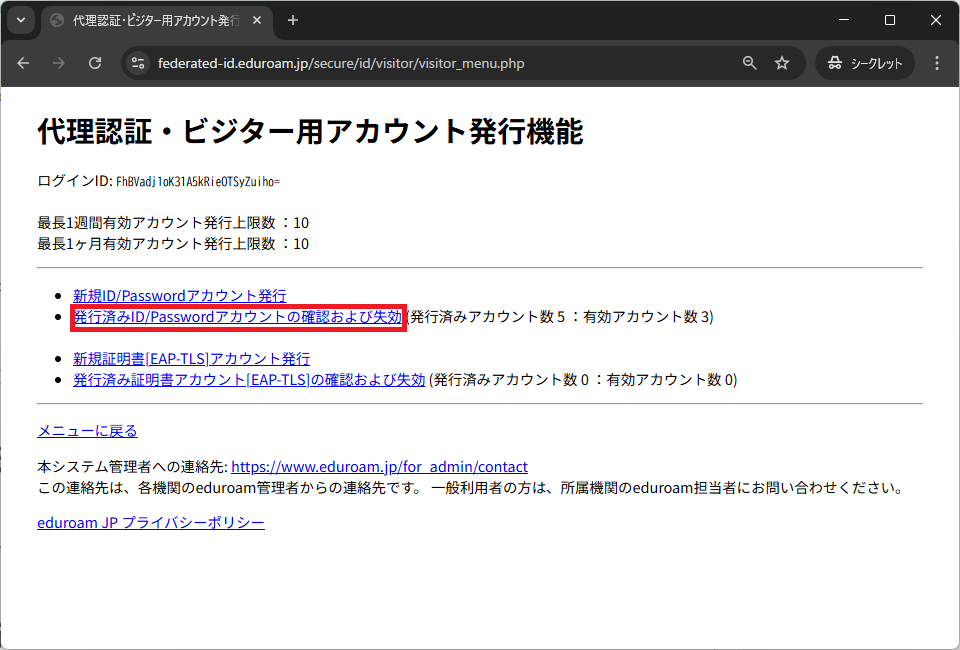
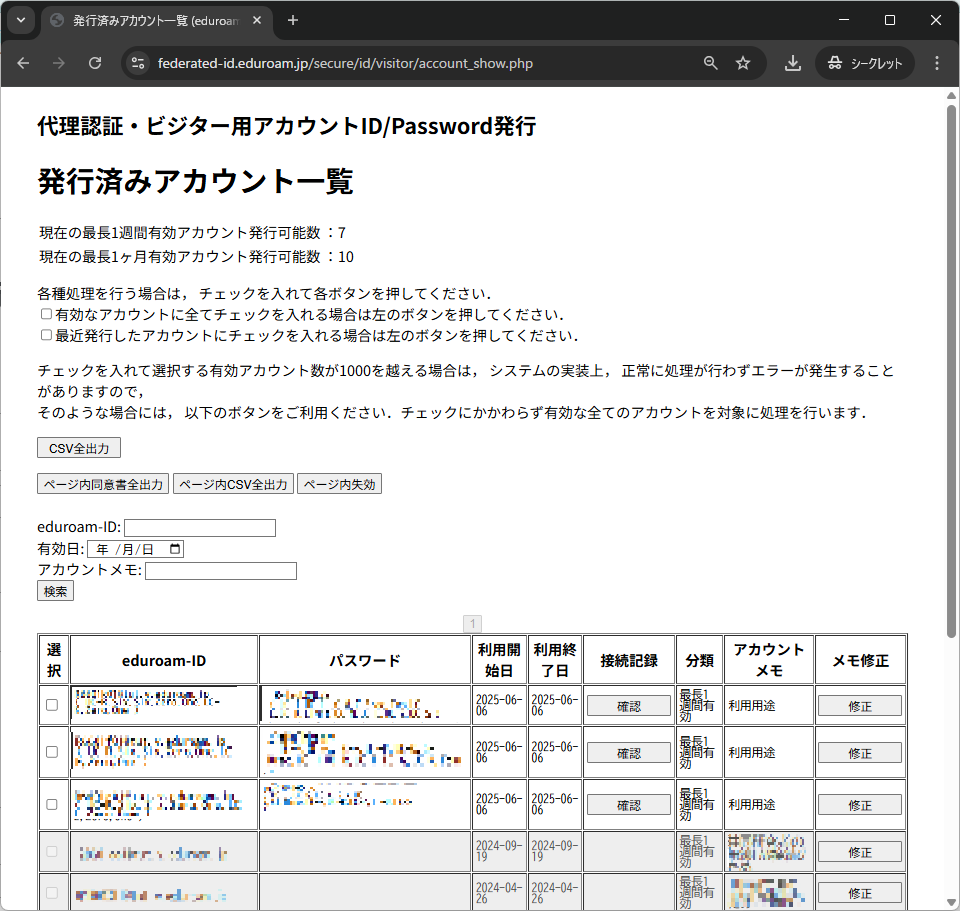
2. The issued accounts are displayed.
Clicking “Export all agreements” lets you download all account details as apdffile.To download individual accounts as apdffile, click thecheckbox under Select, then download with “Export agreement”.
Obtaining and using a limit-raising password
A limit-raising password is valid until the end of the academic year in which it was requested.
1. Limit-raising password request form. Fill in the required details and submit your request. After the Information and Media Center has checked it, we will issue the limit-raising password and notify you by email.
Please log in to the above link with yourlifelong email address(tut.jp).
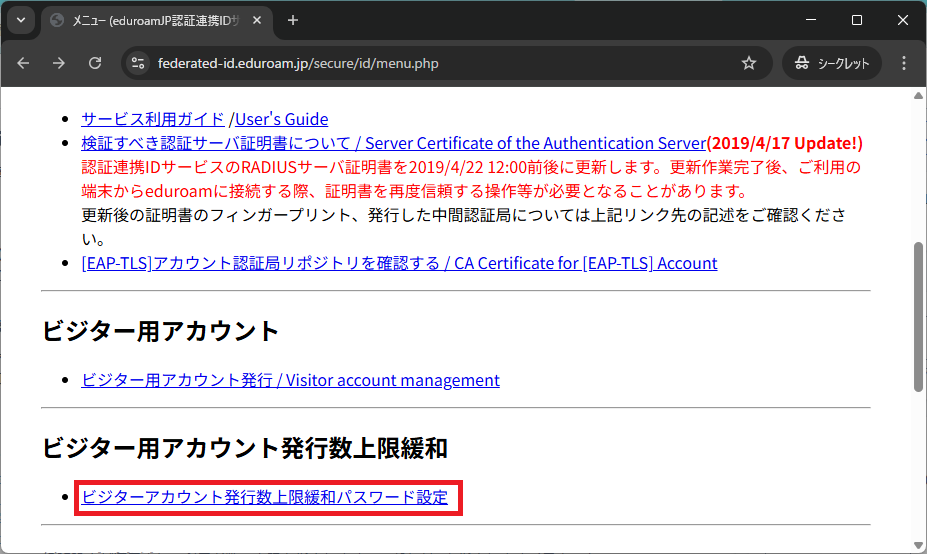
2. Open the “Proxy authentication / visitor account issuing function” screen from step 2 of the issuing procedure, and configure it under “Set the password for raising the visitor account issue limit”.
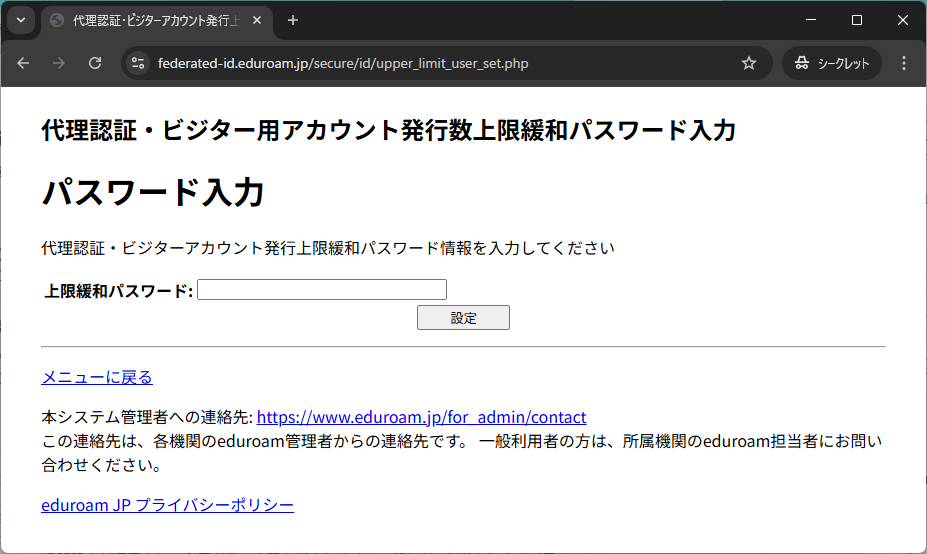
3. Enter the limit-raising password in the input field and press Set.
4. The raised limit is now in effect. For the account issuing procedure, followHow to issue a guest eduroam account.