
ネットワーク利用 eduroamゲストアカウントの発行
概要
このページでは,学外者が豊橋技術科学大学の無線LANネットワークに接続するために必要なゲスト用eduroamアカウントの発行手順を説明します.本学教職員であれば,Web上でゲスト用eduroamアカウントの発行が可能です.※学生は発行できません.
Web上で発行可能なアカウントには,以下の表に示す二つの区分があります.有効期間・発行可能アカウント数の上限を超えてアカウントを発行したい場合は,上限緩和パスワードの発行が必要になります.詳細はこちらをご覧ください.発行したeduroamアカウントで本学の無線LANネットワークに接続する方法はこちらをご覧ください.
| アカウント有効期間 | 発行可能アカウント数 |
| 最長7日間 | 100 |
|
最長30日間 |
10 |
※合計で110アカウント発行可能
注意事項
発行したアカウントの利用責任は,アカウント発行者が負います.誰がどのアカウントを利用するのかを把握できるようにしてください.
必ず一人に一つのアカウントを発行するようにしてください.
ゲスト用eduroamアカウント発行方法
Web上におけるアカウント発行手続きについて説明します.
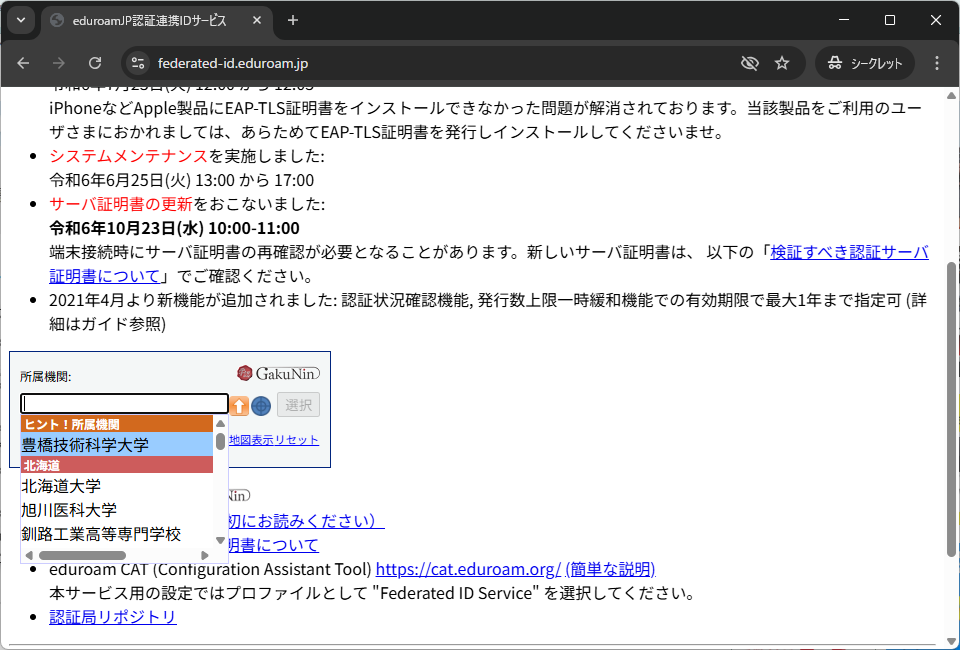
1. https://federated-id.eduroam.jp/ にアクセスします.所属機関に「豊橋技術科学大学」を選択し,情報メディア基盤センターのアカウントでログインします.
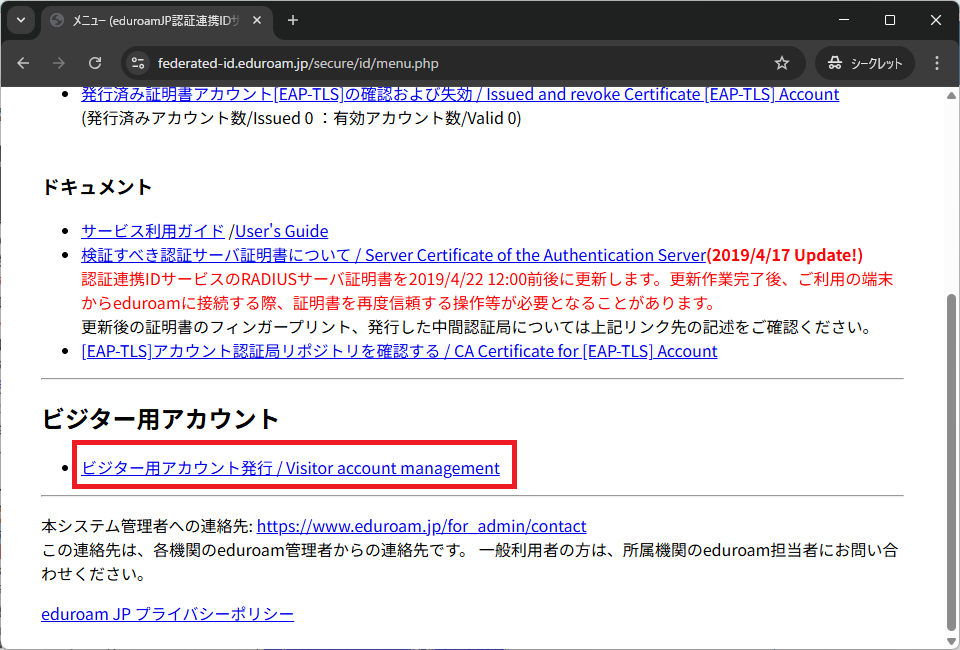
2. 「ビジター用アカウント発行機能 / Visitor account management」をクリックします.
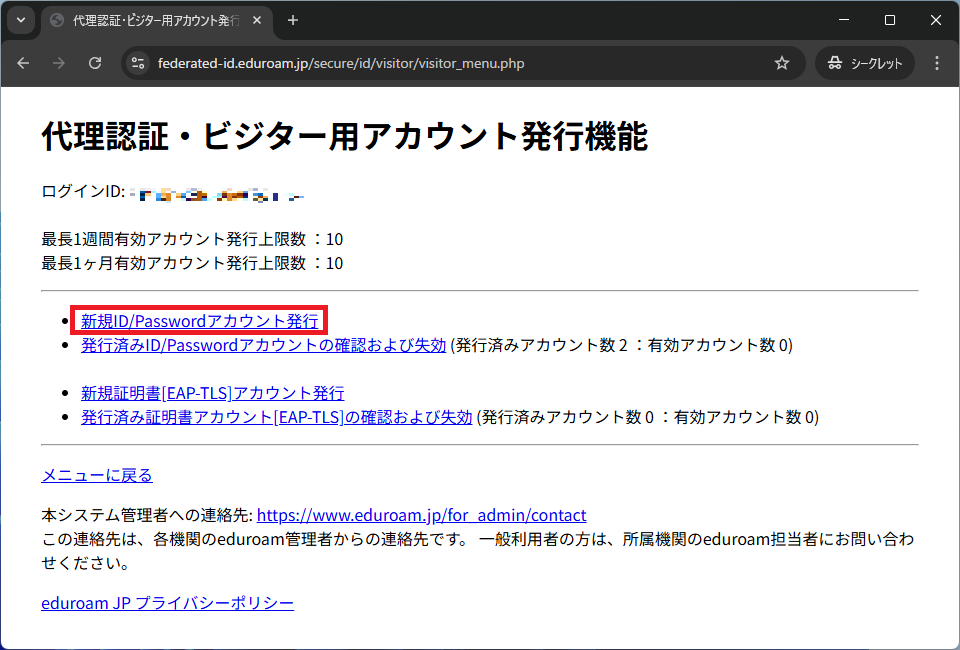
3. 「新規ID/Passwordアカウント発行」をクリックします.
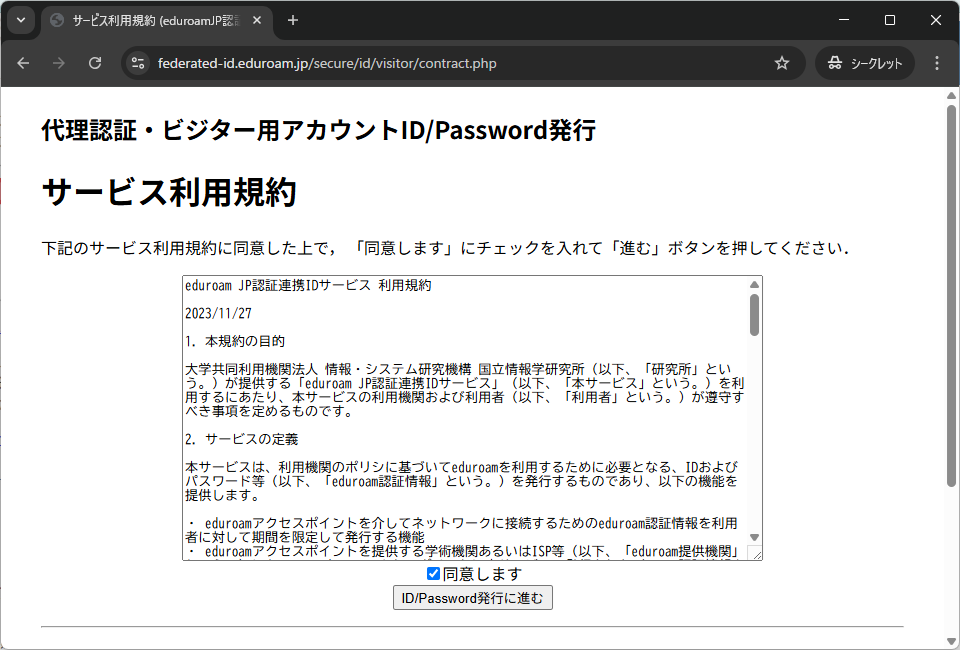
4. 「同意します」にチェックを入れてから,「ID/Password発行に進む」をクリックします.
5. アカウントの「利用開始日」,「利用期間」,「アカウントメモ」,「発行数」を入力し,確認をクリックします.「アカウントメモ」には利用用途を入力してください.その後確認をクリックします.
ここでは,例として利用期間が1日のアカウントを三つ発行した場合で説明します.
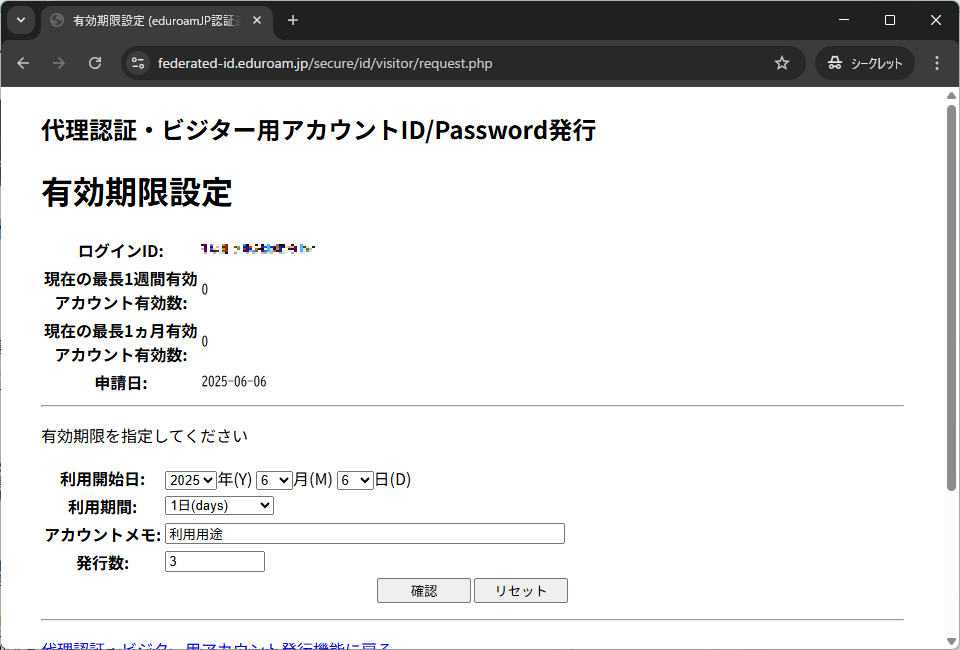
6. 確認画面が表示されるので,申請内容に誤りがないことを確認し,「申請」をクリックしてください.
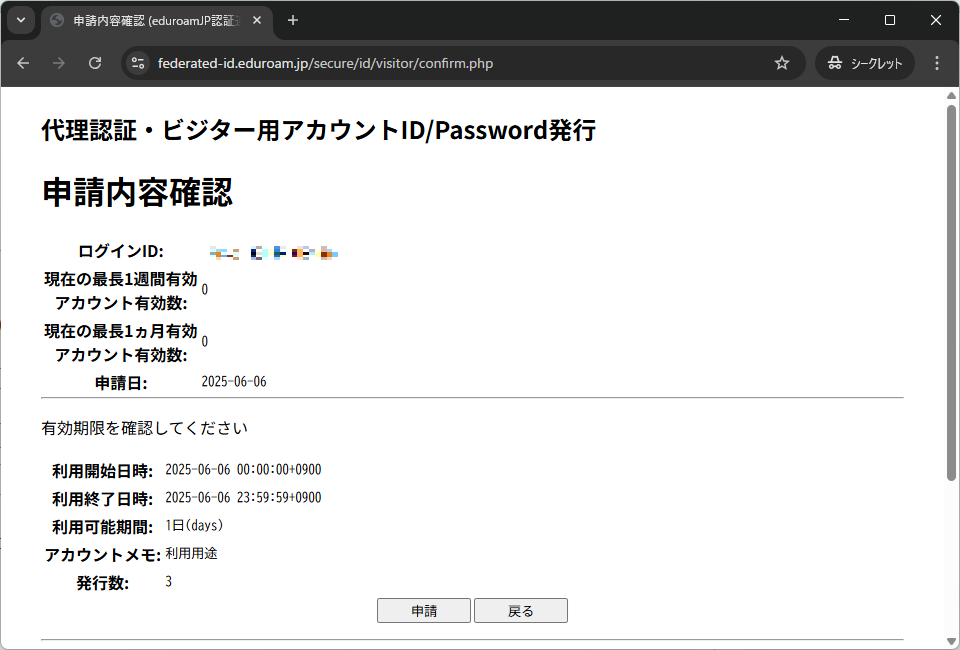
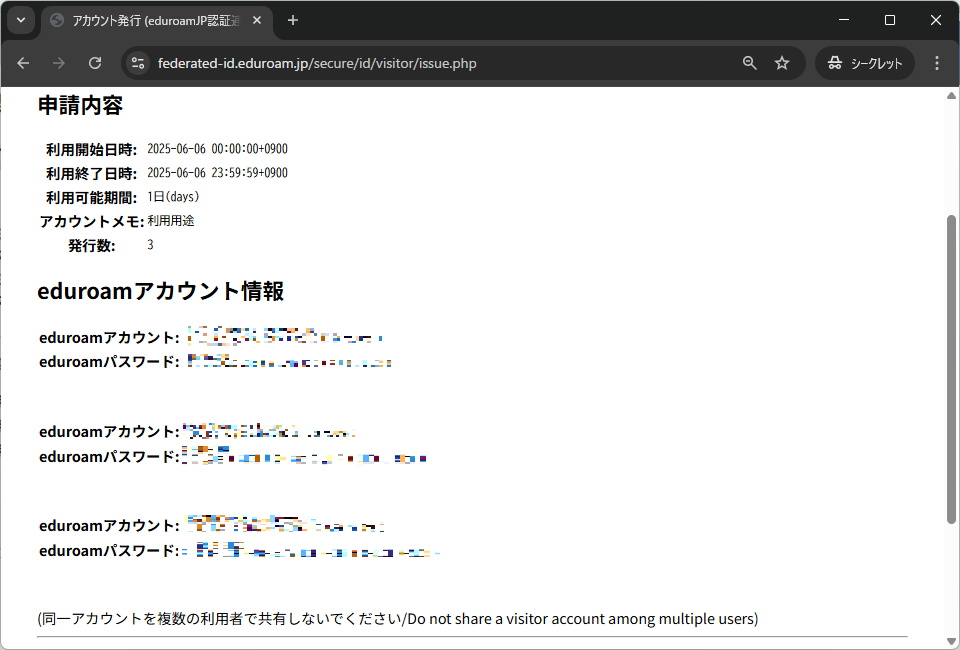
7. 申請したアカウントの情報が表示されます.
利用者にアカウント名とパスワードを共有してください.ただし,一つのアカウントを複数の利用者に共有しないでください.必ず一人に一つのアカウントを配布するようにしてください.
発行済みアカウントの確認
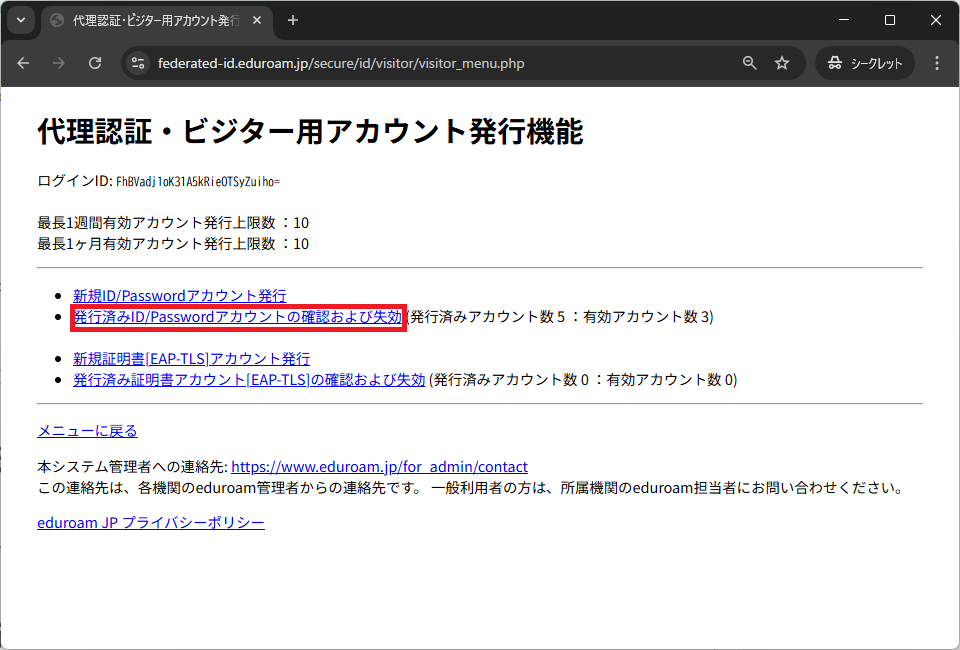
1. 発行手続きの手順3の「代理認証・ビジター用アカウント発行機能」の画面を開きます.
発行済みID/Passwordアカウントの確認および失効を選択します.
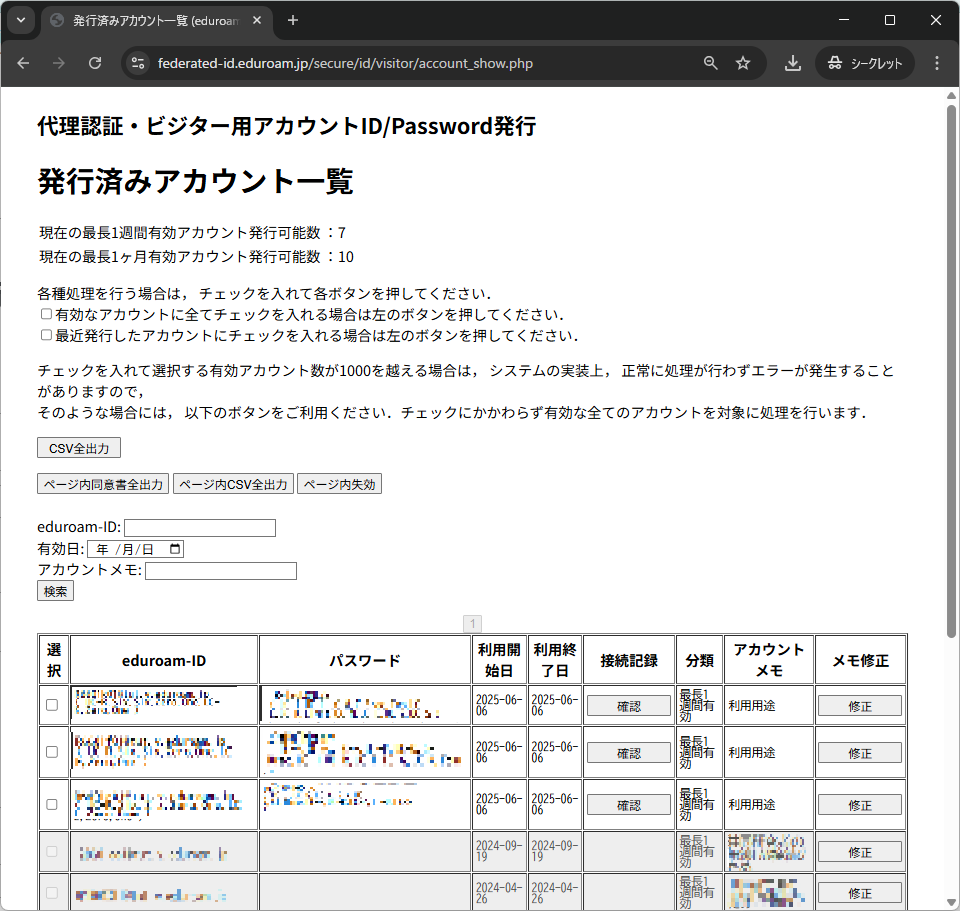
2. 発行済みアカウントが表示されます.
「同意書全出力」をクリックすると,すべてのアカウント情報をpdfファイルでダウンロードすることができます.個別にpdfファイルでダウンロードしたい場合は,選択の下のチェックボックスをクリックしてから「同意書出力」でダウンロードすることができます.
上限緩和パスワードの発行方法と利用方法
上限緩和パスワードは申請した年度末まで有効です.
1. 上限緩和パスワード発行フォームから必要事項を入力の上,発行申請を行ってください.情報メディア基盤センターで申請を確認後,上限緩和パスワードを発行し,メールにて通知します.
なお,上記リンクには終身メールアドレス(tut.jp)でログインしてください.
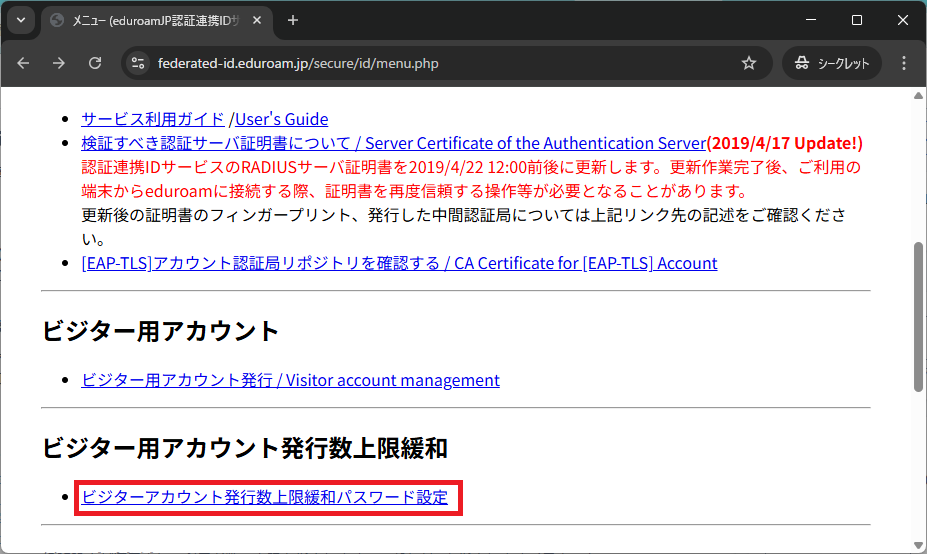
2. 発行手続きの手順2の「代理認証・ビジター用アカウント発行機能」の画面を開きます.「 ビジター用アカウント発行数上限緩和パスワード設定」より設定を行います.
3. 入力欄に上限緩和パスワードを入力し,設定を押します.
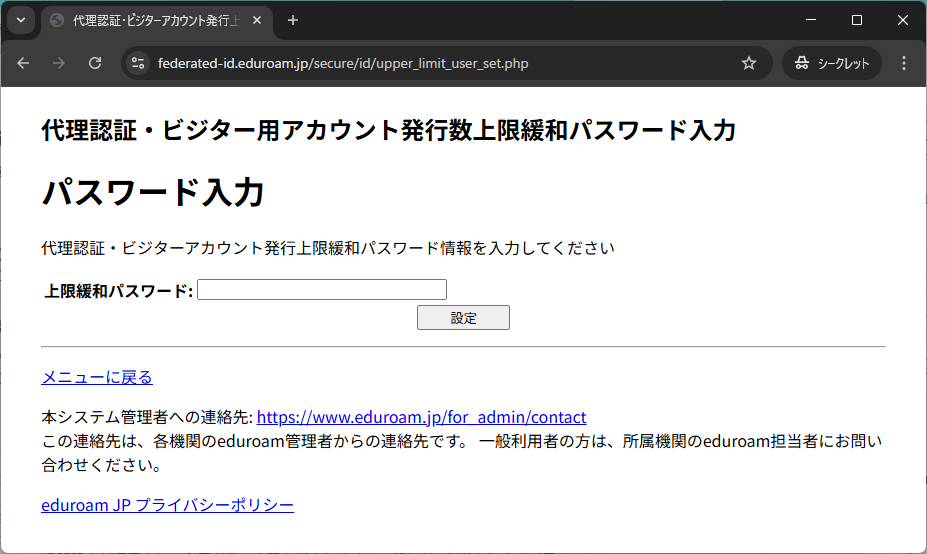
4. 以上の設定で上限緩和が適用されています.アカウント発行手順は,ゲスト用eduroamアカウント発行方法にしたがいます.